
اگر قطعات کامپیوتر یا گوشی هوشمند را به اعضای بدن انسان تشبیه کنیم، سی پی یو (CPU) بدون شک نقش مغز را بازی میکند. کارت گرافیک چشمهای سیستم است، هارد دیسک حافظه بلندمدت است، اما این CPU است که تصمیم میگیرد، فرمان میدهد و همه چیز را مدیریت میکند. اما سی پی یو (CPU) یا واحد پردازنده مرکزی دقیقا چیست و چه کاری انجام میدهد؟
وقتی برای خرید لپتاپ یا بستن یک سیستم (PC) به بازار میروید، فروشندگان شما را با رگباری از اعداد و اصطلاحات بمباران میکنند: “این مدل فرکانسش ۴ گیگاهرتزه”، “کش ۱۲ مگابایت داره”، “نسل ۱۳ اینتله” یا “رایزن سری ۷۰۰۰”. اما این اعداد واقعا چه معنایی در تجربه کاربری شما دارند؟ آیا برای اینستاگرام گردی یا کار با ورد، واقعا به ۱۶ هسته پردازشی نیاز دارید؟
در این راهنمای جامع، ذرهبین را روی این قطعه حیاتی میگذاریم و از نحوه کارکرد داخلی آن گرفته تا معنای دقیق اصطلاحات فنی، همه چیز را به زبانی ساده اما فنی بررسی میکنیم تا بتوانید بهترین انتخاب را داشته باشید.
سی پی یو (CPU) یا واحد پردازنده مرکزی چیست؟
کلمه CPU مخفف Central Processing Unit به معنای “واحد پردازش مرکزی” است. از نظر فیزیکی، CPU یک تراشه (Chip) مربعیشکل کوچک است که معمولا زیر یک فن خنککننده بزرگ روی مادربرد پنهان شده است.
این قطعه مسئولیت دریافت دادهها، پردازش آنها و صدور دستور خروجی را دارد. بیایید با یک مثال ملموس پیش برویم:
وقتی شما در برنامه Word روی کلید “P” کیبورد فشار میدهید، این یک “داده ورودی” است. CPU این سیگنال را میگیرد، آن را پردازش میکند (محاسبه میکند که این کد مربوط به کدام حرف است و با چه فونتی باید نمایش داده شود) و دستور “خروجی” را به کارت گرافیک و مانیتور میفرستد تا حرف P روی صفحه ظاهر شود. تمام این مراحل در کسری از هزارم ثانیه رخ میدهد.
چرا CPU مغز کامپیوتر است؟
چون بدون آن، کامپیوتر شما فقط یک جعبه پر از قطعات فلزی و پلاستیکی است. حتی قدرتمندترین کارت گرافیک دنیا بدون دستوری که از CPU بگیرد، قادر به ترسیم هیچ تصویری نیست. تمام برنامهها، از سیستم عامل ویندوز گرفته تا مرورگر کروم و بازیهای سنگین، در نهایت مجموعهای از دستورات ریاضی هستند که باید توسط CPU حل شوند.
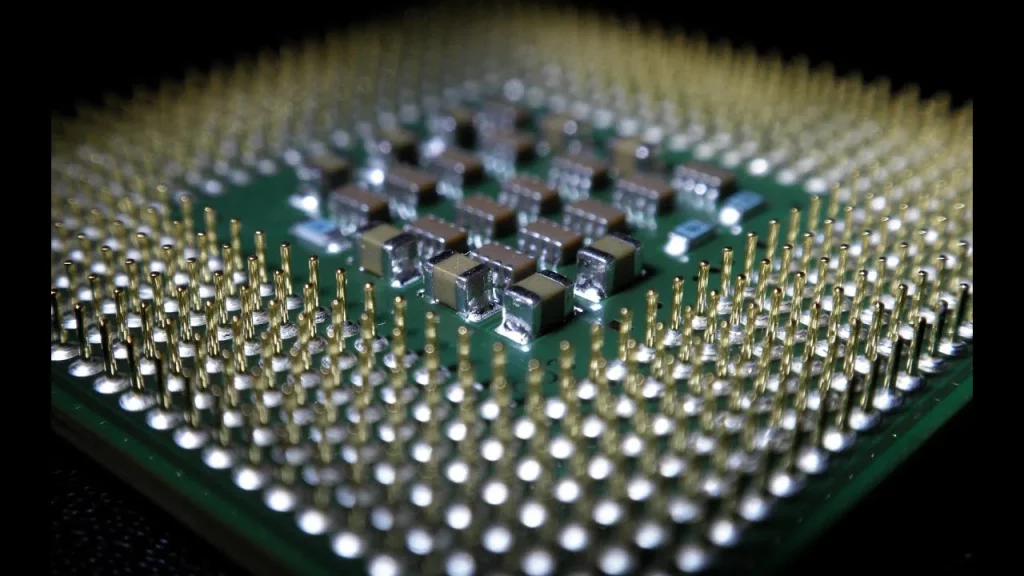
سی پی یو چطور کار میکند؟
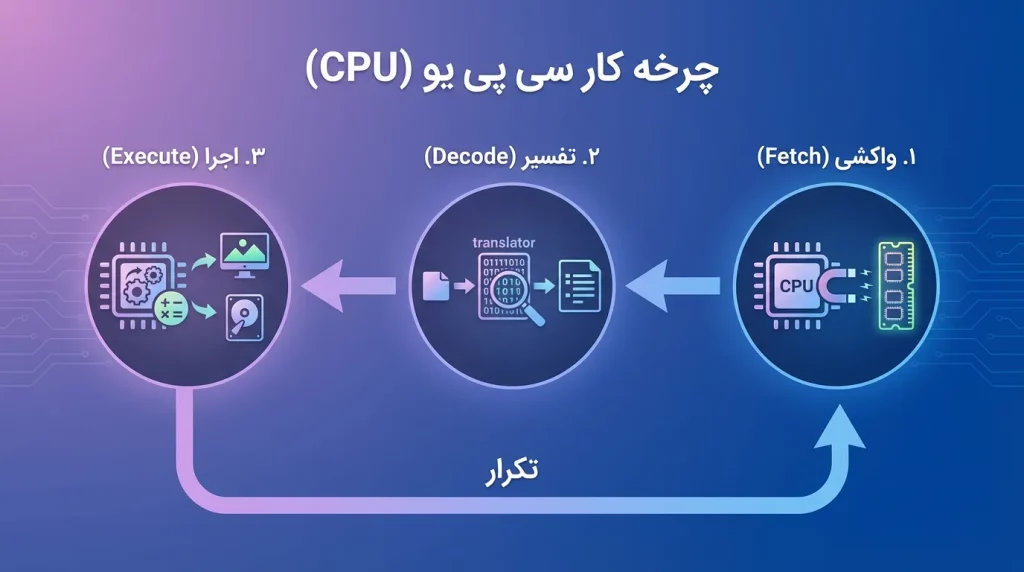
شاید برایتان سوال باشد که این قطعه سیلیکونی چطور فکر میکند؟ در واقع، CPU فکر نمیکند؛ بلکه با سرعتی باورنکردنی دستورات را اجرا میکند. تمام پردازندههای دنیا، از قدیمیترین مدلها تا جدیدترین تراشههای اپل و اینتل، از یک چرخه سه مرحلهای پیروی میکنند:
۱. واکشی (Fetch) یا دریافت دستور: در این مرحله، CPU آدرس دستور بعدی را که باید اجرا شود پیدا کرده و آن را از حافظه رم (RAM) فراخوانی میکند.
- مثال: مثل سرآشپزی که برگه سفارش غذا را از گارسون میگیرد.
۲. تفسیر (Decode) یا ترجمه زبان: دستوراتی که برنامهها میفرستند همیشه برای سختافزار قابل فهم نیست. در این مرحله، واحد کنترل (CU) این دستورات را به زبان صفر و یک (Binary) ترجمه میکند تا بخشهای داخلی پردازنده بفهمند چه کاری باید انجام دهند.
- مثال: سرآشپز دستخط گارسون را میخواند و متوجه میشود که مشتری “استیک با سس قارچ” خواسته است.
۳. اجرا (Execute) یا انجام کار: حالا که دستور مشخص شد، بخشهای اجرایی CPU (مثل واحد محاسبه) وارد عمل میشوند و عملیات را انجام میدهند. نتیجه کار یا در حافظه ذخیره میشود یا به خروجی (مثل نمایشگر) فرستاده میشود.
- مثال: پختن غذا و تحویل آن.
این چرخه میلیاردها بار در ثانیه تکرار میشود! وقتی میگوییم سرعت یک پردازنده ۳ گیگاهرتز است، یعنی این چرخه را ۳ میلیارد بار در ثانیه تکرار میکند.
اجزای اصلی CPU
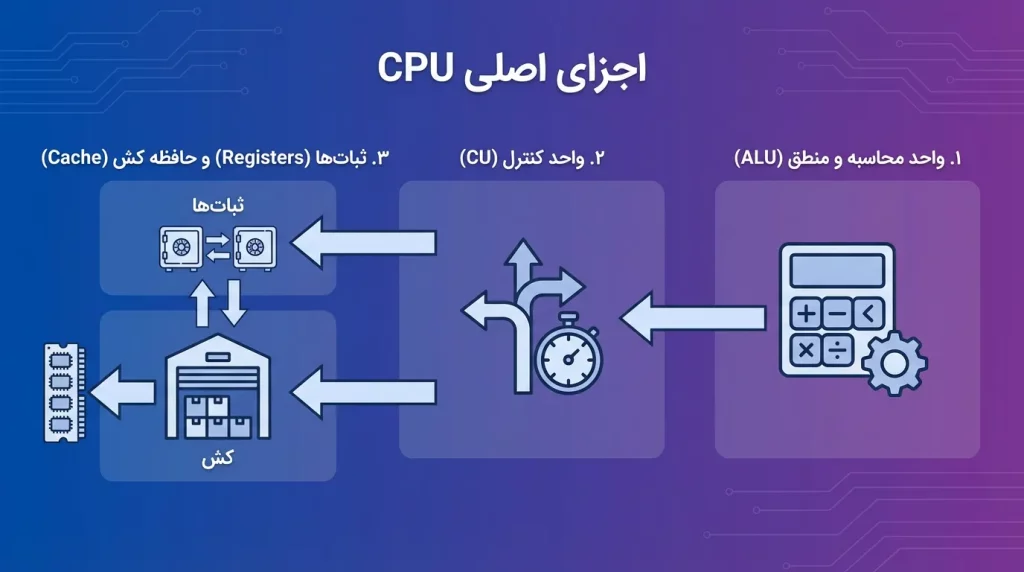
اگر میتوانستیم قاب روی پردازنده را برداریم و با میکروسکوپ به داخل آن نگاه کنیم، میلیاردها ترانزیستور را میدیدیم که در قالب بخشهای زیر سازماندهی شدهاند:
۱. واحد محاسبه و منطق (ALU): این بخش “ماشین حساب” پردازنده است. تمام عملیات ریاضی (جمع، تفریق، ضرب) و عملیات منطقی (مقایسه دو عدد، شروط IF/THEN) در اینجا انجام میشود.
۲. واحد کنترل (CU): این بخش نقش “مدیر ترافیک” یا پلیس چهارراه را دارد. واحد کنترل خودش محاسبهای انجام نمیدهد، بلکه به سایر بخشها دستور میدهد که چه زمانی دادهها را بگیرند و چه زمانی بفرستند.
۳. ثباتها (Registers) و حافظه کش (Cache): پردازنده برای محاسباتش نیاز به حافظه دارد. اما رم (RAM) سیستم، فاصله زیادی با CPU دارد و سرعتش نسبت به پردازنده کند است.
- ثباتها: حافظههای بسیار کوچک داخل خود هستهها هستند که اعداد در حال پردازش را نگه میدارند (سریعترین حافظه ممکن).
- کش (Cache): یک انبار موقت است. CPU حدس میزند شما در مرحله بعد به چه دادههایی نیاز دارید و آنها را از رم برداشته و در “کش” ذخیره میکند تا دسترسی به آنها سریعتر باشد.
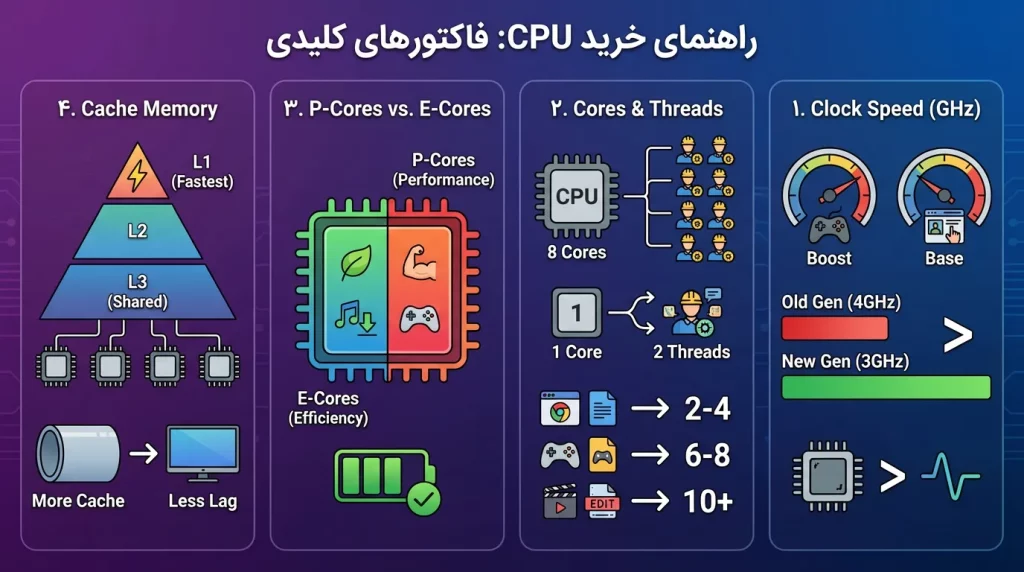
فاکتورهای کلیدی سرعت و قدرت CPU (راهنمای خرید)
این بخش مهمترین قسمت برای خریداران است. وقتی جعبه یک پردازنده را میخوانید، با این اصطلاحات روبرو میشوید. بیایید آنها را رمزگشایی کنیم:
۱. سرعت کلاک (Clock Speed)
سرعت کلاک که با واحد گیگاهرتز (GHz) سنجیده میشود، نشاندهنده سرعت عمل پردازنده است.
- فرکانس پایه (Base Clock): حداقل سرعتی که پردازنده در کارهای سبک دارد.
- فرکانس بوست (Boost/Turbo Clock): حداکثر سرعتی که پردازنده در کارهای سنگین (مثل گیمینگ) به آن میرسد.
نکته مهم: همیشه فرکانس بالاتر به معنی پردازنده قویتر نیست! معماری ساخت هم مهم است. یک پردازنده ۳ گیگاهرتزی نسل ۱۲، بسیار قویتر از پردازنده ۴ گیگاهرتزی نسل ۷ است.
۲. هسته (Core) و رشته (Thread)
- هسته (Core): هر هسته یک واحد پردازشی مستقل است. یک CPU هشت هستهای، مثل شرکتی است که ۸ کارمند دارد. هر کارمند میتواند روی یک پروژه جداگانه کار کند.
- رشته (Thread): تکنولوژی است که به هر هسته اجازه میدهد دو کار را همزمان مدیریت کند (مثل کارمندی که با یک دست تایپ میکند و با دست دیگر تلفن را جواب میدهد).
| کاربرد | تعداد هسته پیشنهادی |
| کارهای اداری و وبگردی | ۲ تا ۴ هسته |
| بازیهای ویدیویی (گیمینگ) | ۶ تا ۸ هسته |
| رندرینگ و تدوین ویدیو | ۱۰ هسته به بالا |
۳. تفاوت هستههای P و E (در نسلهای جدید)
در پردازندههای جدید (مخصوصا نسل ۱۲ به بعد اینتل)، معماری تغییر کرده است:
- هستههای عملکردی (P-Cores): یا Performance Core بزرگ و قدرتمند برای کارهای سنگین مثل بازی.
- هستههای بهینه (E-Cores): یا Efficiency Core کوچک و کممصرف برای کارهای پسزمینه مثل دانلود یا پخش موزیک. این ترکیب باعث میشود لپتاپ شما هم سریع باشد و هم باتری کمتری مصرف کند.
۴. حافظه کش (L1, L2, L3)
حافظه کش در سه سطح دستهبندی میشود:
- L1: کمحجمترین اما سریعترین.
- L2: حد وسط.
- L3: حجیمترین (مشترک بین تمام هستهها).
- چرا مهم است؟ در بازیها و نرمافزارهای مهندسی، کش بیشتر (مثلا ۳۲ مگابایت به بالا) باعث میشود سیستم کمتر دچار “لگ” یا مکث شود.
نام گذاری CPUها بر چه اساسی است و چه معنایی دارد؟
تا به حال به اسمهایی مثل Intel Core i7-13700K نگاه کردهاید و گیج شدهاید؟ بیایید این ببینیم این اسم به چه معناست:
- برند (Intel Core): نام سازنده و خانواده.
- سطح قدرت (i7): نشاندهنده ردهبندی است (i3 اقتصادی، i5 میانرده، i7 حرفهای، i9 پرچمدار).
- نسل (13): دو رقم اول (یا تک رقم در نسلهای قدیم) نشاندهنده نسل است. نسل ۱۳ جدیدتر و قویتر از ۱۲ است.
- مدل (700): نشاندهنده قدرت نسبی در همان نسل.
- پسوند (K): این حروف آخر بسیار مهم هستند:
- K (در اینتل): قابلیت اورکلاک (افزایش دستی سرعت) دارد.
- F: کارت گرافیک داخلی ندارد (حتما باید کارت گرافیک مجزا بخرید).
- U (در لپتاپ): کممصرف (برای باتری بهتر، اما قدرت کمتر).
- H (در لپتاپ): قدرتمند (High Performance) برای گیمینگ.
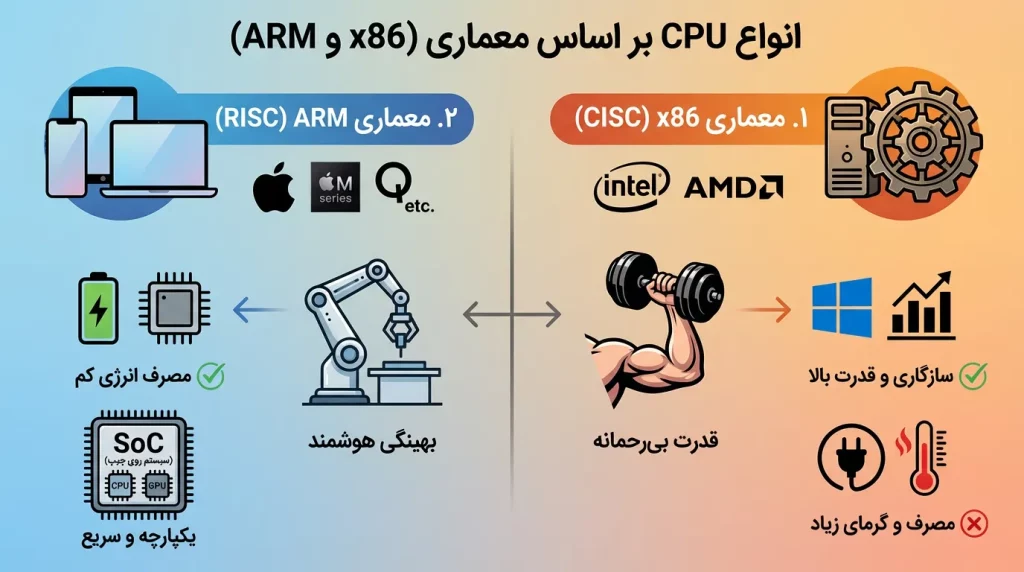
انواع CPU بر اساس معماری (x86 و ARM)
دنیای پردازندهها به دو قلمرو اصلی تقسیم شده است که در ادامه به طور مختصر به این دو اشاره میکنیم (برای دریافت اطلاعات بیشتر به مقاله تفاوت معماری ARM و x86 چیست؟ مراجعه کنید):
۱. معماری x86 (قدرت بیرحمانه): این معماری مخصوص کامپیوترهای رومیزی و لپتاپهاست. بازیگران اصلی آن اینتل (Intel) و ایامدی (AMD) هستند.
- فلسفه طراحی (CISC): تمرکز بر انجام کارهای پیچیده و سنگین.
- مزیت: سازگاری با تمام برنامههای ویندوز و قدرت پردازش بالا.
- عیب: مصرف برق زیاد و تولید گرمای بالا.
۲. معماری ARM (بهینگی هوشمند)
این معماری مخصوص گوشیهای موبایل، تبلتها، سرورهای مدرن ARM و اخیرا لپتاپهای اپل (سری M) است.
- فلسفه طراحی (RISC): دستورات سادهتر، مصرف انرژی بسیار کمتر.
- سیستم روی چیپ (SoC): در این مدل، پردازنده، گرافیک و رم معمولا در یک پکیج یکپارچه ساخته میشوند که سرعت ارتباط بین آنها را بسیار افزایش میدهد.
نکات نگهداری بهینه از CPU
پردازنده قطعهای نیست که به راحتی بسوزد، اما گرمای زیاد قاتل خاموش آن است. پدیدهای به نام Throttling (گلوگاه حرارتی) وجود دارد: وقتی دما بیش از حد بالا میرود (مثلا ۹۰ یا ۱۰۰ درجه)، CPU خود به خود سرعتش را کم میکند تا نسوزد. نتیجه؟ سیستم شما وسط بازی یا کار کند میشود.
برای جلوگیری از این مشکل:
- خمیر سیلیکون: مادهای خاکستری که فضای خالی میکروسکوپی بین CPU و فلز خنککننده را پر میکند. هر ۲ تا ۳ سال یکبار باید این خمیر تعویض شود.
- تمیز کردن فنها: گرد و غبار مثل یک پتو عمل میکند و نمیگذارد گرما خارج شود. هر ۶ ماه داخل کیس یا لپتاپ را باد بگیرید.
- کول پد (برای لپتاپ): اگر لپتاپ گیمینگ دارید، حتما از پایه خنککننده استفاده کنید تا جریان هوا به زیر دستگاه برسد.
جمعبندی؛ کدام CPU برای من مناسب است؟
در این مقاله سفری به درون مغز کامپیوتر داشتیم و دیدیم که سی پی یو (CPU) بسیار فراتر از یک قطعه الکترونیکی ساده است. این فرمانده کل، با انجام مداوم چرخه ۳ مرحلهای (واکشی، تفسیر، اجرا)، تمام دستورات شما را مدیریت میکند. اما برای انتخاب هوشمندانه، باید فراتر از تبلیغات بروید و این ۴ نکته کلیدی را به خاطر بسپارید:
- معماری مهمتر از سرعت: دیدیم که فرکانس (GHz) تنها معیار نیست؛ بلکه تعداد هسته (Core)، رشته (Thread) و حجم حافظه کش تعیینکننده قدرت واقعی در مولتیتسکینگ هستند.
- انواع کاربری: تفاوت معماری قدرتمند دسکتاپ (x86) با معماری کممصرف موبایل (ARM) را شناختیم.
- نگهداری حیاتی: حتی بهترین CPU بدون سیستم خنککننده مناسب و تعویض خمیر سیلیکون، دچار افت عملکرد (Throttling) میشود.
- شناخت گلوگاه: هدف، خرید گرانترین مدل نیست؛ بلکه ایجاد توازن بین CPU و سایر قطعات است.
چه به دنبال راهاندازی سرورهای پردازشی سنگین (مشابه راهکارهای آرتیان) باشید و چه سیستمهای اداری روان، درک این مفاهیم به شما کمک میکند تا بودجه خود را دقیقا صرف کارایی کنید و از گلوگاههای سختافزاری جلوگیری نمایید.
سوالات متداول
سیپییو (CPU) یا واحد پردازش مرکزی، مغز متفکر کامپیوتر است که وظیفه اصلی آن دریافت دستورات (از نرمافزارها و کاربر)، پردازش و محاسبه آنها، و سپس ارسال نتیجه به سایر قطعات (مثل نمایشگر یا هارد دیسک) میباشد. به عبارت سادهتر، هر کلیک، تایپ یا دستوری که میدهید، توسط CPU تفسیر و اجرا میشود.
وقتی CPU ضعیف باشد و نتواند پا به پای یک کارت گرافیک قدرتمند کار کند، کارت گرافیک معطل میماند. به این حالت گلوگاه میگویند. همیشه سعی کنید قدرت این دو قطعه با هم متناسب باشد.
در حالت بیکاری (Idle): بین ۳۰ تا ۴۵ درجه سانتیگراد.
در حالت کار سنگین (Load): بین ۶۵ تا ۸۰ درجه سانتیگراد.
اگر دما مداوم بالای ۹۰ درجه است، سیستم خنککننده مشکل دارد.
در ۹۹٪ لپتاپهای مدرن، خیر. CPU به مادربرد لحیم شده است. فقط در برخی لپتاپهای بسیار ضخیم و قدیمی ورکاستیشن این امکان وجود داشت. پس هنگام خرید لپتاپ دقت کنید چون تا آخر با همان پردازنده خواهید ماند.
برای اکثر بازیها، کارت گرافیک (GPU) اولویت اول است. یک CPU میانرده (مثل i5 یا Ryzen 5) با یک کارت گرافیک قوی، نتیجه بهتری میدهد تا برعکس. اما در بازیهای استراتژیک یا شبیهسازی، CPU نقش پررنگتری دارد.